Приложение на iPhone зависло во время загрузки или обновления
 v9ffka
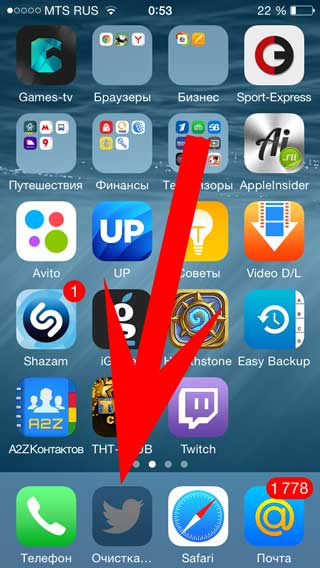
В этой статье я расскажу вам что делать если во время обновления или загрзки приложения на iPhone оно зависает или переходит в режим «ожидания», о чем сообщает соответствующая надпись. В результате приложение не удается запустить или удалить.
Первые действия при уходе приложения iPhone в «ожидание»
Наиболее доступной и легкой манипуляцией будет обычная перезагрузка Айфона. Это популярное решение помогает многим пользователям, когда приложение в «ожидании». Просто перезагружаем устройство.
Есть большая вероятность, что после этого действия со значка приложения надпись «ожидание» пропадет. Загрузка приложения будет возобновлена.
Почему и в каких ситуациях это срабатывает? Возможно, вы пытаетесь загрузить или обновить приложение большого объема при помощи сотовой сети, а гаджет этого сделать просто не разрешает, поэтому приложения «зависают». Перезагрузка эффективно решает данный вопрос.
Возобновление загрузки
Если зависла загрузка программы, то необходимо процесс поставить на паузу, после чего начать скачивать заново. Данный способ позволяет решить вопрос со «ждущими» приложениями путем возобновления их загрузки.
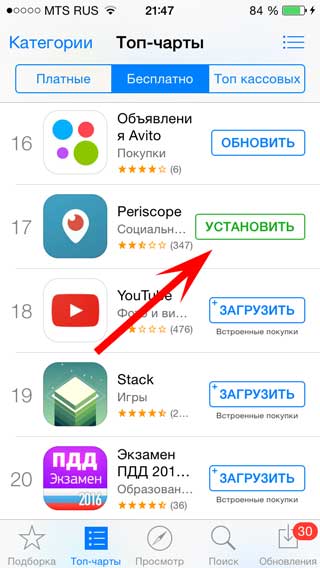
Единственным минусом стало то, что вряд ли получится несколько раз нажать на иконку. Нужно найти именно это приложение в магазине Апп Сторе. Выполняем следующие действия:
- Переходим в Апп Сторе.
- Находим программу, которая зависла в состоянии ожидания.
- Нажимаем на кнопку «Установить».
- Программа переустановится или обновится.
Если софт не находится, то нужно перезагрузить Апп Сторе и сбросить его кэш.
Вход и выход из Apple ID
Достаточно постой способ состоит в том, что нужно выйти из собственной учетной записи Apple ID и заново в нее зайти. Способ отличается универсальностью, он помогает решить даже ошибки с серверами Apple ID.
Алгоритм действий простой, вначале необходимо выйти из учетной записи Apple ID:
- Открываем настройки.
- Нажимаем iTunes Store, Апп Сторе.
- Вверху отображен свой Apple ID, на который нужно нажать.
- Выходим.

Теперь выполняем перезагрузку, все шаги повторяем в обратном порядке. Заходим на Айфоне на iPhone.
Приложения скачиваются не до конца
Загрузить приложения до конца можно при помощи iTunes. Выполняем такие действия:
- Подключаем Айфон к компьютеру.
- Ожидаем, пока iTunes обнаружит гаджет.
- Нажимаем на раздел «Приложения».
- Осуществляем синхронизацию.
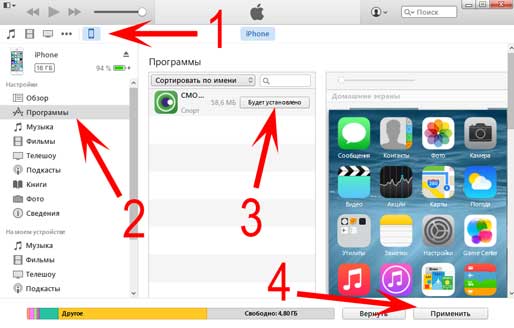
Теперь в iTunes можно управлять всеми приложениями, которые есть на вашем гаджете. Это касается и «ждущих» программ. Пробуем удалить, обновить или скачать их заново.
Читайте iPhone не синхронизируется с iTunes на компьютере по WiFi
Сброс настроек
Сброс настроек гаджета iOS позволяет решить много проблем, в том числе зависшую загрузку. Переходим в меню «Настройки», там выбираем «Основные», затем «Сброс» и «Сбросить все настройки».

Это сбросит все настройки, но ваша информация останется. После операции следует перезагрузить Айфон, а приложение попробовать загрузить еще раз.
Удаление приложения из настроек
В разделе «Управлять» удаляем приложение. Для перехода в раздел выбираем «Настройки», затем «Основные» и «Хранилище и iCloud».

Нажимаем на зависшее приложение, удаляем его. Потом выполняем жесткую перезагрузку. Для этого удерживаем кнопку «Power/Sleep» и «Домой».
Жесткий сброс
Этот способ является крайней мерой, чтобы сбросить девайс до заводского состояния. Будут утеряны все настройки и данные. Перед выполнением жесткого сброса можно создать резервную копию через iCloud или iTunes.

Затем переходим в меню «Настройки», выбираем «Основные», потом «Сброс» и «Стереть контент и настройки».
Другие причины «ожидания» программ на Айфоне
Если вышеперечисленные способы не помогли решить проблему, то можете использовать следующие методы для решения проблемы с зависанием приложений во время обновления или загрузки.
- Проверяем соединение с интернетом. Пробуем подключиться к иной сети Wi-Fi.
- Проверяем, доступны ли сервера Apple. Для этого заходим на ресурс Apple https://www.apple.com/support/systemstatus/ и проверяем работоспособность всех серверов, в том числе Апп Сторе.
- В некоторых ситуациях приложения скачиваются настолько медленно, что это не заметно.
- Проверяем на гаджете доступную память. Программы, с каждой новой версией, увеличиваются в размерах. Для их инсталляции просто может не хватить свободного места. Поэтому кроме надписи «Ожидание» над приложением может отобразится слово «Очистка».
- Подобные проблемы могут быть вызваны блокировкой в целях безопасности учетной записи Apple ID. Для решения проблемы ее следует разблокировать.