Как подключить iPhone или iPad к телевизору
 v9ffka
Давайте разберемся как можно подключить iPhone или iPad к современному телевизору и транслировать сигнал на него с вашего гаджета. Рассмотрим различные на текущий момент способы.
Подключаем Айфон или iPad к телевизору через Wi-Fi
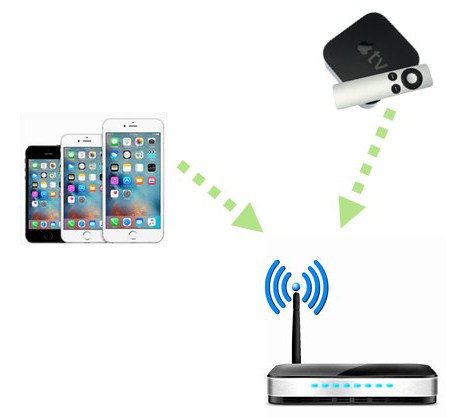
Для выполнения такого подключения необходимо своей телевизионный приемник подключить к сети Wi-Fi или активировать встроенный Wi-Fi. Потом к этой же сети нужно подключить Айфон. Если Вы используете телевизор компании Samsung, то с App Store следует скачать бесплатное приложение Samsung Smart TV Now и Samsung Smart View (для использования в виде пульта управления).
Apple TV
Еще одной возможностью беспроводного соединения является мультимедийный проигрыватель Apple TV. Этот проигрыватель позволяет на телевизоре воспроизводить изображение, которое с мобильного гаджета передается по технологии AirPlay.
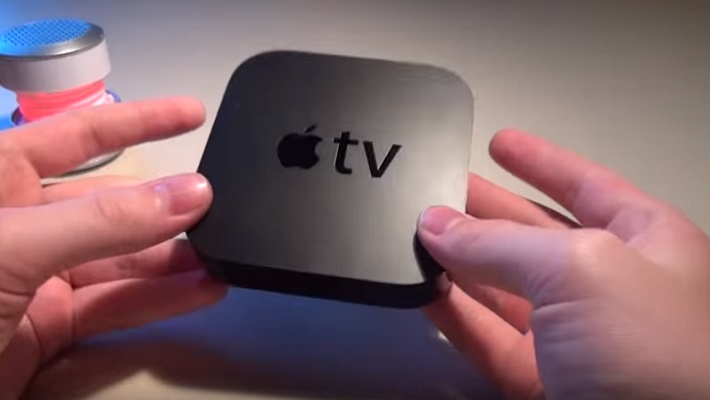
Подключение данным способом возможно, если ваши девайсы совместимы. Apple TV должен быть не старше 2-го поколения, а Айфон – минимум четвертой модели. Чтобы было максимально высокое качество воспроизведения, два устройства должны быть обновлены до последней версии iOS.
Инструкция по использованию:
- Включаем Apple TV и телевизор.
- Переключаем телеприемник (если он еще не переключен) на тот сигнал ввода, который соответствует подключению Apple TV.
- В отобразившемся интерфейсе на экране Apple TV следует проверить меню настроек.
- Айфон подключаем к домашней сети, которая для iPhone и Apple TV должна быть единой.
Google Chromecast
Еще одним вариантом будет использование небольшого устройства Google Chromecast, которое напоминает флешку. Подключается оно в HDMI разъем на телевизоре и передает видеопоток в пределах рабочей Wi-Fi сети.

Wi-Fi Direct
При использовании технологии Wi-Fi Direct необходимо, чтобы ее поддерживал гаджет и телевизор. Запускаем на телефоне или планшете Wi-Fi Direct. Для этого переходим в меню настроек, выбираем раздел «Беспроводные сети и подключения», затем «Wi-Fi Direct» и указываем «Активировать» или «ОК». Ожидаем появления данных об успешно запущенной функции.
Следующие действия нужно выполнить на телевизоре:
- Открываем вкладку «Сеть» через меню (может быть на пульте специальная кнопка).
- Теперь нужно активировать способ подключения Wi-Fi Direct.
- Выбираем гаджет для подключения (iPhone или iPad).
- Отправляем запрос для подключения.
Гаджет через несколько секунд уловит запрос. Нажимаем «Да» на предложение завершить настройку этого соединения.
Подключение по HDMI кабелю
- Для способа понадобится кабель HDMI.
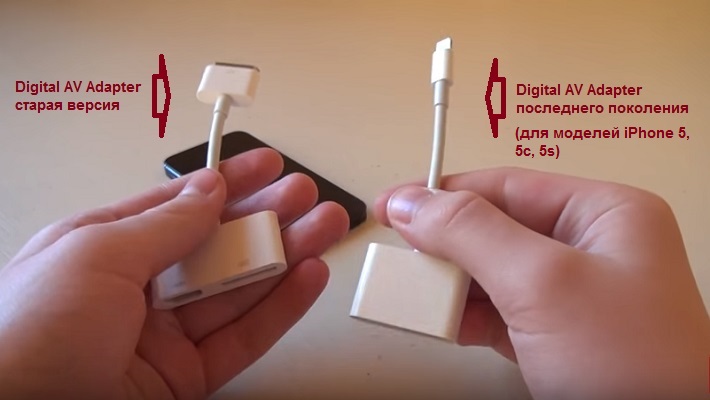
- Еще потребуется для iPhone 4 и выше Digital AV Adapter для гаджетов Apple. Вместо него можно использовать для устройств iPhone 5, 5c, 5s цифровой AV-адаптер Lightning.
- Теперь создаем подключение. Для этого выключаем iPhone или iPad, телевизор. Один конец кабеля HDMI через разъем HDMI (располагается на боковой панели или сзади) подключаем к телевизору.
- Другой конец подключаем на AV адаптере в разъем.
- Затем свободный конец адаптера следует подключить через Lightning или 30-пиновый разъем к гаджету. Если ваш мобильный девайс не оснащен разъемом micro-HDMI (зачастую находится рядом с USB разъемом), то используйте конвертер micro-USB – HDMI, преобразующий сигнал для передачи на телеприемник.
- Теперь оба гаджета включаем. После включения должна осуществится автоматическая настройка необходимого соединения. В результате этого функция «зеркалирования» будет активной. Начнется с дисплея гаджета трансляция изображения на экран телевизора.

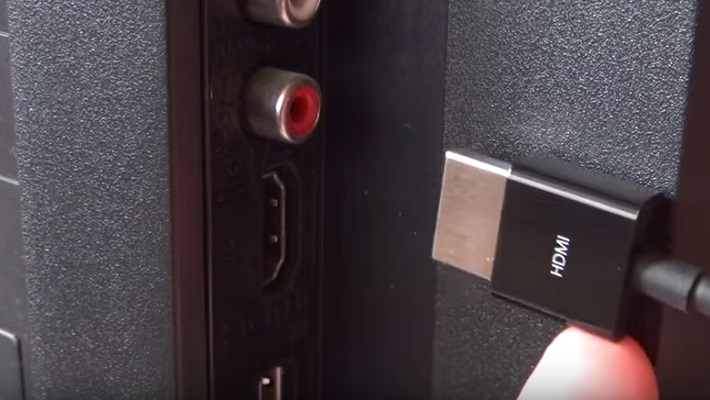

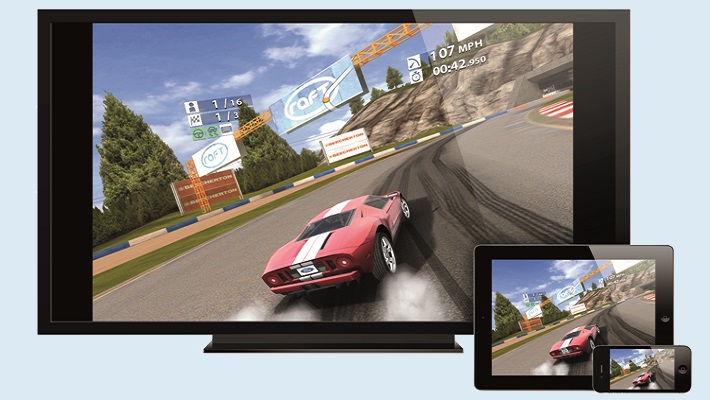
Если не сработала автоматическая настройка, то ее можно выполнить вручную. На гаджете через настройки активируем передачу сигнала через интерфейс HDMI, а в меню на ТВ в виде источника сигнала выбираем HDMI. Если на телевизионной панели несколько таких интерфейсов, то указываем номер задействованного.
Используем аналоговый разъем
Нам понадобится такой адаптер, который подходит для модели используемого гаджета. Для iPhone 3G/3GS/4 необходимо приобрести композитный кабель USB AV от Apple.

Данный кабель следует вставить в 30-пиновый разъем своего гаджета, а второй конец – в композитный вход (RCA) телевизора. Гнездо идентичного цвета соответствует каждому штекеру (белый, красный и желтый).
Для моделей iPad 1/2/New, iPhone 4/4S следует использовать кабель AV компонентный HDTV аудио видео от Apple.

Один конец кабеля необходимо вставить в 30-пиновый разъем гаджета, а другой – в компонентный AV разъем на ТВ. Все штекеры кабеля (синий, зеленый, белый, красный и желтый) должны быть вставлены в соответствующее им гнезда на телеприемнике. Данное подключение обеспечивает лучшее качество изображения, чем при использовании композитного кабеля, но требуемый разъем имеется не на всех моделях ТВ.
Для пяти моделей Айфона, iPad с Retina дисплеем предназначается VGA-адаптер Lightning от компании Apple.
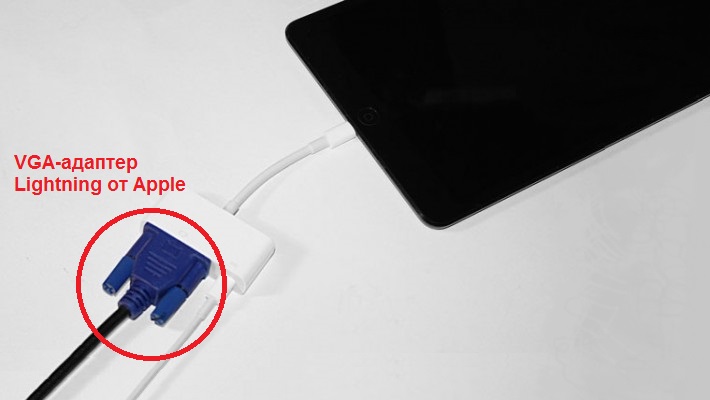
Данный кабель имеет шурупы с боков, как на старом кабеле от монитора. Для подключения iPhone к ТВ при помощи аналогового разъема нужно отключить оба аппарата. Затем один из вышеописанных адаптеров подключаем к iPhone и к телевизору соответствующими сторонами. Кабель VGA вставляем, не прилагая усилий, закрепляем его надежно боковыми шурупами.
Если применяется композитный кабель, то нужно убедиться, что в соответствующие гнезда вставлены все штекеры. Если подключение осуществляется через кабель VGA, то необходимо звук подключать отдельно. Можно применять от акустической системы звуковой кабель, но есть вариант с использованием второго разъема Lightning для подключения к домашнему кинотеатру.
Затем запускаем планшет или смартфон, включаем телевизор и переключаем его на рабочий сигнал ввода. Когда подключаются модели 3G и 4, на экране телевизора дисплей смартфона не отобразится. Вместо этого отображаться будут программы, которые воспроизводят видео, изображения или музыку. Модели 4s и все 5 на экране выводят то, что демонстрируется на дисплее гаджета.
DLNA в режиме онлайн
Можно использовать технологию DLNA (телевизор должен ее поддерживать), которая позволяет просматривать видеоролики на телевизоре через Apple девайс. Выполняем следующую инструкцию:
- Устанавливаем на гаджет утилиту Twonky Beam.
- Включаем телевизор.
- Запускаем Twonky Beam, нажимаем в верхнем левом углу на изображение шестеренки.
- Нажимаем на «Hide or show…».
- На Айфоне подключаем интернет.
- На телевизоре запускаем программу для воспроизведения медиатеки.
- Переходим в Twonky Beam, открываем страницу с роликом.
- Начинаем воспроизведение фильма.
- Открываем боковую правую панель.
- Выбираем модель ТВ, с которым планируем работать.
DLNA и офлайн
Режим DLNA можно использовать и в режиме офлайн. Выполняем такое руководство:
- На Айфоне запускаем Twonky Beam.
- Выбираем в настройках утилиты раздел «Hide or show…».
- В правом верхнем углу программы нажимаем на изображение домика.
- Выбираем на гаджете видео, которое необходимо вывести на ТВ.
- Включаем телевизор.
- На гаджете слева вытягиваем панель задач из утилиты Twonky Beam.
- Указываем модель устройства, куда будет передаваться видео.
Для этого способа не требуются никакие провода. Достаточно, чтобы телевизор поддерживал технологию DLNA.
Подключаем через USB кабель
Наиболее простым решением подключения iPhone или iPad к телевизору будет реализация задачи при помощи USB кабеля. Такое решение не только простое, но и будет полезным для гаджета. Через него осуществляется зарядка девайса, что не позволит батарее быстро разрядиться во время воспроизведения ролика.
Инструкция:
- Подключаем провод USB к мобильному гаджету.
- Другой конец кабеля необходимо подсоединить в соответствующий разъем в телевизор.
- Включаем телеприемник, открываем его настройки.
- В типе приема сигнала указываем USB порт.
- На гаджете отрываем ролик.
Необходимо обратить внимание, что не на всех телевизорах есть вход USB.