Забыл пароль iСloud или Apple ID - что делать и как восстановить
 v9ffka
В данной статье я расскажу что делать если забыл пароль от iCloud или Apple ID и как восстановить его, а так же вернуть доступ к аккаунту.
Восстанавливаем пароль iCloud и Apple ID?
Перед процессом восстановления необходимо разобраться, в каких ситуациях это нужно. Если вы приобрести гаджет с рук, а бывший владелец функцию поиска устройства не отключил, то теперь у вас не получится выйти из iCloud, так как требуется пароль.
Пользователь мог получить Айфон в подарок с уже зарегистрированной учетной записью. Активацию гаджета выполняли не вы, а нужная информация не была предоставлена. Или в третьей ситуации пользователь сам создал аккаунт, а секретный код просто не помнит.
Восстановить Apple ID (забытый пароль от iCloud) можно разными способами, к примеру, дав на контрольные вопросы ответы или с помощью зарегистрированного электронного адреса. Еще вернуть доступ можно в ситуации, когда активирована двухэтапная проверка.
Как восстановить пароль iCloud через почту
Происходить восстановление будет через сброс секретного кода. Этот способ подходит для всех ситуаций использования сервисов компании.
На iPhone необходимо перейти в значок настроек, где следует выбрать меню «iCloud». Находим в рабочей области раздел «Забыли пароль», кликаем по нему. На гаджете должен быть включен интернет.
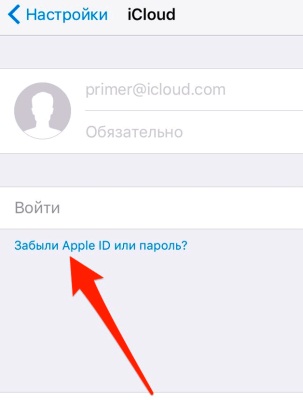
Теперь указываем e-mail, на который оформлена регистрация (логин от ID). Когда будут предложены способы для сброса секретного кода, нажимаем на «сброс по e-mail». Будет отправлено письмо на указанный e-mail с инструкцией.
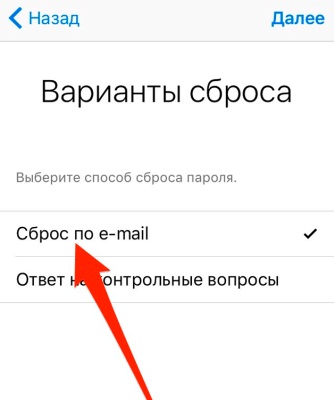
При регистрации аварийного (дополнительного) адреса электронной почты, на него также будет отправлено письмо с инструкцией. Теперь переходим в почту, если письмо отсутствует, открываем папку «спам».
Открываем полученное письмо и следуем инструкции. Переходим по указанной ссылке, чтобы выполнить сброс данных. Необходимо внимательно посмотреть на отправителя e-mail. Если отправитель вызывает какие-либо подозрения, то не нужно переходить по ссылке.
Читайте Блокировка активации iPhone
Два раза указываем новый секретный код, затем нажимаем на кнопку «Сбросить». После данной процедуры можно в облачном хранилище проходить авторизацию с новыми данными.
Если адрес отправителя подозрительный, то это может быть мошенническими действиями. Во время перехода по ссылке можно подвергнуться фишинговой атаке, что станет причиной блокировки гаджета и получением предложения оплатить разблокировку.
Восстановление пароля iCloud через контрольные вопросы
Если утерян пароль от iCloud, а к основному или резервному e-mail нет доступа, можно использовать контрольные вопросы:
- Подключаем Айфон к интернету. Переходим в настройках в меню «iCloud».
- Нажимаем «Забыли пароль», вводим от Apple ID логин.
- Выбираем соответствующие ответы на предложенные контрольные вопросы.
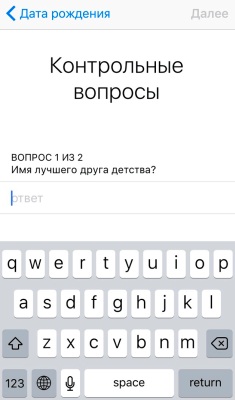
- Указываем дату рождения, которая введена во время регистрации.
- Отвечаем на данные вопросы, которые были добавлены во время регистрации Apple ID.
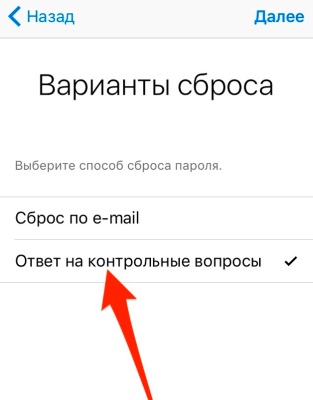
В ситуации, когда ответы правильные, на экране будет отображено окно замены пароля. Указываем новый ключ безопасности, затем его подтверждаем и больше не забываем.
Если на iPhone активирована опция двухэтапной аутентификации и подключен доверенный гаджет, можно применять его для возврата доступа.

При введении ключа, полученного во время настройки проверки, будет отправлен код на доверенное устройство. С его помощью можно сделать сброс пароля от iCloud.
Как восстановить Apple ID идентификатор
Вышеприведенные способы восстановления пароля iCloud подразумевают использование идентификатора Apple ID, с помощью которого личность владельца определяется системой для сброса ключа от учетной записи. Что тогда делать, когда утерян логин от Apple ID?
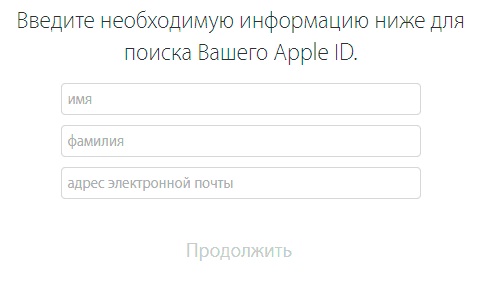
Важно помнить, что под Apple ID понимается только адрес почты, используемый для авторизации в iCloud. Если его не помните, то идентификатор можно восстановить по фамилии и имени:
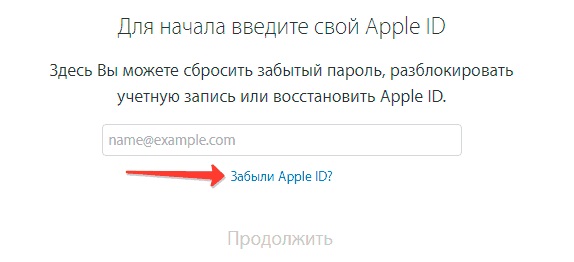
- Открываем настройки, переходим в меню управления iCloud. Кликаем по «Забыли Apple ID…».
- Нажимаем на «Забыли Apple ID».
- Вводим необходимую информацию.
Идентификатор заблокирован
Если вместо восстановления пароля от iCloud, вы будете его просто подбирать и вводить, то через определенное количество неудачных попыток будет продемонстрировано на экране сообщение, что идентификатор заблокирован. Не нужно беспокоиться, так как блокировка произведена из соображений безопасности, а законный владелец гаджета сможет данную блокировку быстро снять. Выполняем такой алгоритм действий:
- Переходим на https://iforgot.apple.com/ru.
- Разблокируем идентификатор при помощи пароля или выполняем сброс ключа безопасности.
Заблокированный идентификатор снова заработает, поэтому у вас будет возможность авторизоваться в iCloud и иных сервисах.
Обращение в поддержку или отказываемся от использования
Без пароля iCloud нельзя удалить. Если в iOS 7 – 7.6 была лазейка для обхода запрета, то теперь такая опция отсутствует. Поэтому если вы потеряли все данные, то необходимо позвонить или написать в службу поддержки. На этом ресурсе http://www.apple.com/ru/contact можно посмотреть контактные данные.
Перед тем, как написать в службу поддержки, важно подготовить фотографию с коробкой, где виден серийный номер, а также номер серии самого гаджета с чеком на покупку. Если сможете доказать, что именно вы законный владелец девайса, то после процесса активации данная блокировка будет снята. Теперь можно будет установить новый пароль.
Если вход в учетную запись iCloud не удается совершить, то нужно отключить в гаджете все сервисы, связанные с ним:
- Открываем меню «iCloud» в настройках.
- Выключаем все сервисы, кроме опции «Найти Айфон». Данную опцию деактивировать нельзя без пароля.

Важно отключить сервисы, если телефон приобретен с рук, или, когда пароль был установлен продавцом в магазине. В иной ситуации пользователь, у которого остался от iCloud пароль, сможет смотреть с вашего смартфона удаленно информацию, которая синхронизируется с облачным хранилищем.