
Как в iPhone архивировать СМС (сохранять)
 v9ffka
Сейчас мы с вами разберемся в способах и возможностях архивирования SMS на iPhone для дальнейшего использования без удаления.
Сохраняем СМС с Айфона на компьютере через iTunes
Чтобы ваши СМС в Айфоне были в сохранности, необходимо создать бэкап смартфона в Айтюнс. В резервной копии располагаются все СМС, ММС и iMessage с имеющимися вложениями.
Выполняем создание бэкапа по следующей инструкции:
- Через кабель USB осуществляем подключение Айфона к компьютеру, после чего открываем Айтюнс. Проверьте, что на компьютере вы работаете с актуальной версией Айтюнс. Если на компьютере Айтюнс отсутствует, то скачиваем его оф. ресурса Apple https://www.apple.com/ru/itunes/download/.
- В Айтюнс выбираем Айфон.
- По умолчанию отобразится меню «Обзор», где жмем «Создать копию сейчас».


Непосредственно после выполнения этих действий будет начато создания бэкапа Айфона. При выполнении этой операции не рекомендуется отключать девайс от компьютера. Время создания резервной копии зависит напрямую от того, насколько долго вы не выполняли ранее бэкап и как сильно память гаджета занята файлами.
Когда будет завершен процесс создания бэкапа, девайс можно отключать от ПК. Если вас серьезно беспокоит сохранность базы СМС, то рекомендуется создавать бэкапы гаджета в Айклоуд. В данной ситуации при поломке компьютера вы все равно сможете восстановить СМС из облака.
Сохраняем СМС в iOS
Этот способ является наиболее простым. От пользователя требуется сделать скриншоты всех необходимых SMS, после чего сохранить их.
Инструкция:
- На Айфоне переходим в «Сообщения».
- Выбираем СМС, которое требуется сохранить. Теперь его нужно открыть, при этом убрав с экрана клавиатуру.
- Делаем скриншоты СМС. На Айфоне Х требуется зажать клавишу «Включения» и «Громкость больше». При работе с иными моделями зажимаем «Домой» и клавишу «Включение».
- Идентичные действия повторяем для всех SMS, которые требуется сохранить.
- После завершения операции открываем «Фото», переходим в папку «Снимки экрана».
- Теперь сделанные скриншоты с СМС будут доступны для просмотра.
Для сохранения большого количества СМС необходимо набраться терпения, т.к. потребуется много времени. Преимуществом этого способа является надежность и простота.
Приложение iExplorer
Инструкция:
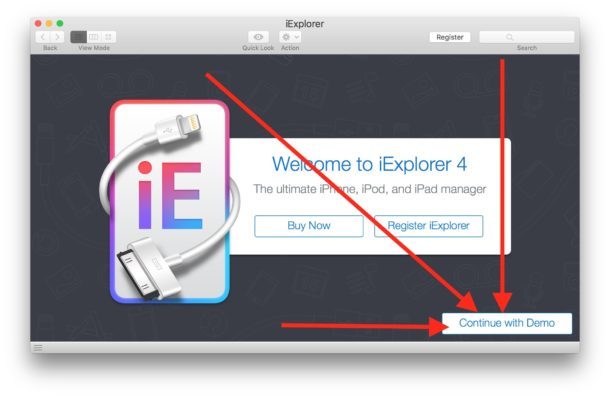
- Скачиваем утилиту с сайта https://macroplant.com/downloads. Для сохранения СМС будет достаточно бесплатной версии.
- После запуска софта жмем «Continue with Demo».
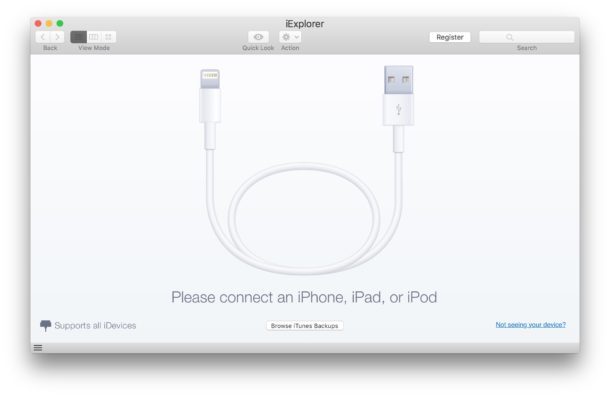
- Через кабель USB подключаем Айфон к компьютеру. Если необходимо СМС сохранить из копии Айфона, жмем «Browse iTunes Backups».
- В отображенном меню жмем «Messages».
- В ситуации, когда бэкап Айфона зашифрован, жмите «Decrypt Backup» и указываем пароль.
- Вам будут продемонстрированы все СМС, имеющиеся на Айфоне, в т. ч. iMessages.
- Для сохранения определенного сообщения, его следует выбрать и указать «Export Conversation», после чего подобрать подходящий вариант формата: CVS, TXT, PDF.


Копируем сообщения
Начиная с системы iOS 10, у пользователей iPhone появилась возможность копировать СМС. Давайте рассмотрим этот метод архивирования сообщений.
Копируем одно сообщение
Инструкция:
- Жмем «Сообщения».
- Указываем необходимый диалог.
- Зажимаем окно с СМС, которое требуется скопировать.
- В отобразившемся окне жмем «Скопировать».
- Запускаем приложение, в которое скопированный текст сообщения необходимо вставить. Для этих целей можно работать с «Заметками» или «Почтой».
- Для вставки текста зажимаем поле ввода, после чего жмем «Вставить».
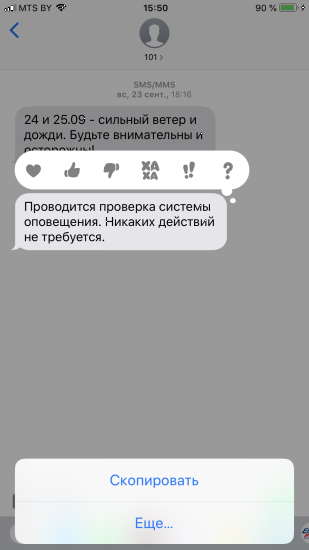
Теперь отредактированный текст будет доступен для просмотра.
Копируем несколько сообщений
- Жмем «Сообщения».
- Указываем необходимый диалог.
- Зажимаем окно с СМС, которое требуется скопировать.
- Пользователю будет продемонстрировано окно, в котором указываем «Еще…».
- Жмем «Переслать». Отобразится окно, где будет показано новое сообщение и текст со всех отмеченных SMS.
- Зажимаем данный текст, после чего копируем его, как обычно. Для этого жмем «Выбрать все», затем «Скопировать».
- Закрываем «Сообщения», при этом не сохраняя имеющийся черновик.
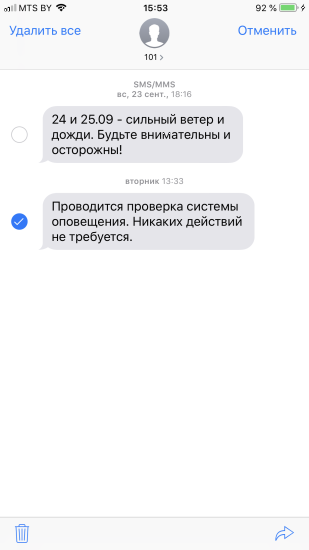
Когда сразу выбирается несколько СМС в диалоге, они будут отображены в новом сообщении, как сплошной текст. Подобное отображение является приемлемым, когда требуется выполнить копирование объемного текста, не указывая после каждого СМС имя отправителя.