
Как скачать видео с YouTube на iPhone
 v9ffka
Давайте рассмотрим актуальные способы как скачать видео YouTube на iPhone бесплатно, чтобы можно было посмотреть позже без наличия интернета. Будем использовать различные онлайн-сервисы и приложения.
Стандартная функция Ютуб
Рассмотрим самый простой метод, когда для скачивания видеоролика не нужно загружать дополнительные программы. Необходимо использовать просто официальное приложение для просмотра на YouTube видео.
Недавно в приложении появилась встроенная функция, которая имеет вид кнопки, похожей на загрузку. Если на нее нажать, то можно видео сохранить и просматривать оффлайн.
Недостатком этого варианта стало то, что необходимо иметь подписку YouTube Red. Бесплатно дается один месяц, а потом деньги придется платить ежемесячно.
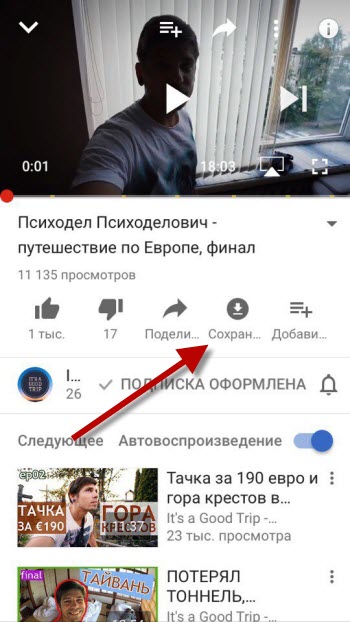
Можно загружать до 30 дней, но если автор наложил ограничения, а вы подключились к интернету, то видео будет удалено автоматически. Существуют моменты по местоположению, так как в каждой стране свои правила. Сервис неплохой, подойдет для многих пользователей.
Специальные программы
Существуют сторонние программы, при помощи которых можно загружать видео. Их можно найти в App Store, но администрация периодически их убирает. Поэтому найти их может быть сложно.
Выполняем следующие действия:
- В магазине Апп Сторе пишем слова «video download» или «скачать видео».
- Это обычные файловые менеджеры, а мы ищем такие программы, которые имеют встроенные браузеры.
- Скачиваем софт и запускаем его.
- Переходим на нужный видеоролик, выбираем воспроизведение. Отобразится кнопка для загрузки.
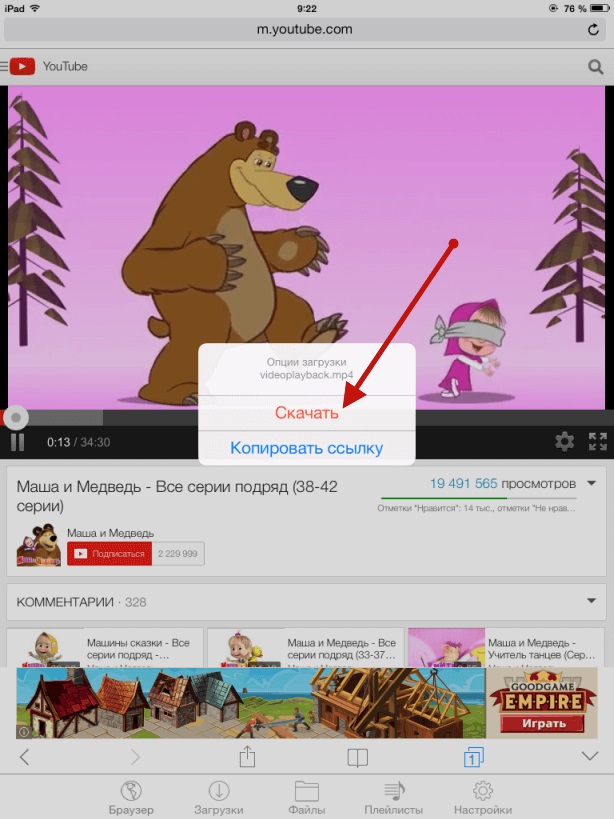
Здесь снова есть подвох. Очень часто бывает, что вроде приложение есть, но функцию с браузером разработчики удаляют. Остается только возможность просматривать видеоролик с облаков. В подобных программах бывает очень много рекламы.
SaveFrom.net + Dropbox
Данный способ более реализуемый и приятный. Его суть заключается в применении одновременно двух сервисов: файловое хранилище Dropbox и SaveFrom.net.
Необходимо зарегистрироваться в облачном сервисе, если у вас отсутствует аккаунт. Само приложение следует скачать с Апп Сторе.
Теперь выполняем инструкцию:
- Переходим в Ютуб, находим необходимое видео, нажимаем «Поделиться», копируем ссылку.
- Переходим на SaveFrom.net. Ранее скопированную ссылку вставляем в панель «Укажи адрес».
- Выбираем необходимое качество. Будет отображена вкладка, где следует указать «Поделиться» и «Сохранить в Dropbox».
- Затем указываем путь и ожидаем, пока пройдет загрузка.
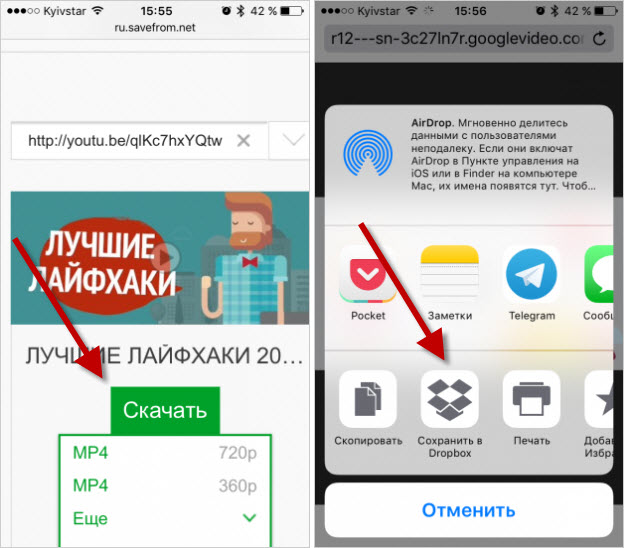
Этот способ много времени не займет, а его преимущество в том, что существовать метод будет долго. Если вы не хотите регистрироваться в облачном сервисе, то используйте следующий способ.
SaveFrom.net + Documents 5
Здесь потребуется использовать сервис с прошлого пункта, но с иным софтом, который называется Documents 5. Это отличный файловый менеджер, который применять можно ежедневно.
Схема работы следующая:
- Скачиваем приложение Documents 5 в Апп Сторе, оно весить не много
- Снова находим видеоролик, копируем его url.
- Открываем SaveFrom.net, затем ссылку вставляем в «Укажи адрес».
- Выбираем качество. Появится новая вкладка, где необходимо выбрать «Поделиться» и «Скопировать».
- Открываем Documents 5, в строку браузера вставляем ссылки и скачиваем видео.

Скачивание видео через компьютер
Для этого способа понадобится USB кабель, подключенный к интернету компьютер с установленным iTunes.
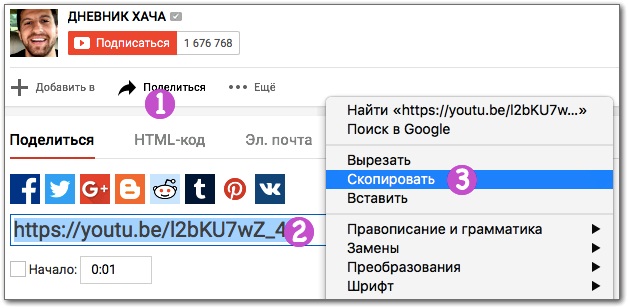
Вначале нужно скопировать ссылку видео YouTube. Выполняем это в браузере компьютера, переходим в YouTube, жмем на стрелку «Поделиться» под видеороликом. Ниже отобразится ссылка на данное видео, которою нужно скопировать.
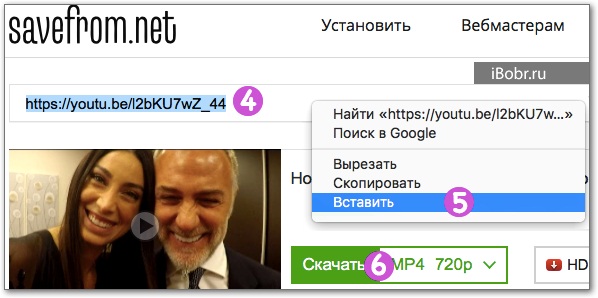
Переходим на ресурс SaveFrom.net, в строку вставляем ссылку. Потом для видео выбираем разрешение и нажимаем на кнопку «Скачать». Видеоролик будет скачан в папку «Загрузки» на компьютере.
Все скачанные видео можно скопировать в специальную папку для iTunes. Мышкой перетаскиваем скачанное видео в iTunes.
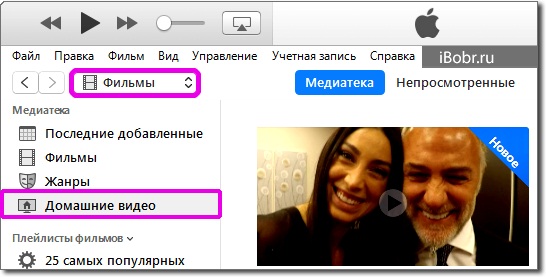
Загруженное видео с компьютера должно отобразиться в iTunes в меню Фильмы – Домашнее видео. В ситуации, когда видео не появилось после перетягивания, необходимо в iTunes перейти в меню «Файл», затем «Добавить файл в медиатеку», после чего выбрать видео.
Когда видеоролик появился в iTunes, для его загрузки на Айфон необходимо выполнить синхронизацию. Появится ролик в приложении «Видео».
Any Video Converter
- Включаем на компьютере браузер и заходим в YouTube. Выбираем необходимое видео, запускаем его. В строке поиска копируем url ссылки и ее вставляем в буфер обмена.
- Теперь на компьютере открываем утилиту Any Video Converter. В отобразившемся на экране окне нажимаем на «Add URLs». Откроется окно, где вставляем скопированную ссылку на видеоролик. Потом нажимаем «Start Download» для начала загрузки.
- Когда процесс загрузки будет завершен, ставим галочку напротив загруженного файла. Выбираем необходимые параметры и нажимаем «Кодировать».
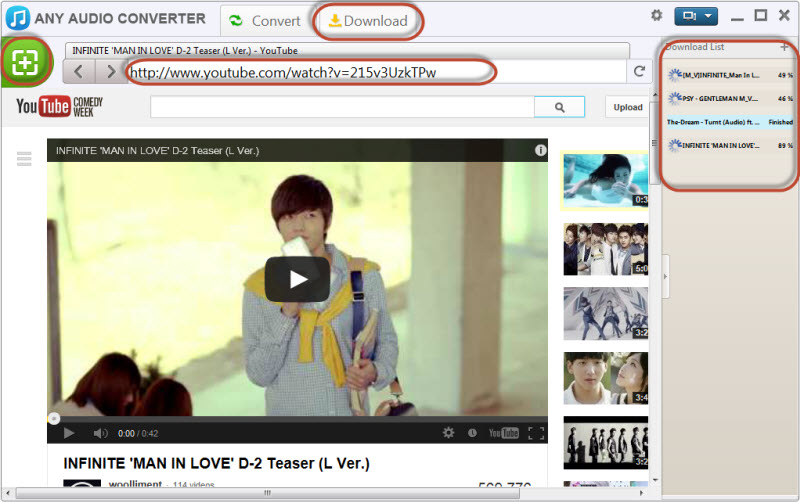


После завершения конвертации откроется папка с готовым файлом. На компьютере папка располагается по пути «Мои документы\Any Video Converter\MP4». Это видео легко сохраняется на iPhone для просмотра в удобное для пользователя время в оффлайн режиме.