

Как на iPhone X удалить приложение из многозадачности
 v9ffka
Давайте рассмотрим как удалить приложение из многозадачности на iPhone X, т.е. чтобы оно не «висело» в запущенных на заднем фоне.
Особенности работы панели многозадачности на iPhone X
Из-за отсутствия кнопки «Домой» произошли изменения в принципах управления iPhone X. К примеру, для выхода на домашний экран из приложения необходимо сделать снизу-вверх свайп от белой полоски, которая располагается в нижней части экрана.
В данном плане она функционирует как кнопка в прошлых моделях гаджета. Этим жестом пользоваться очень удобно, к процессу «смахивания» приложений можно привыкнуть за несколько часов использования. По нажатиям ностальгии не возникает.
Все немного сложнее с панелью многозадачности. Чтобы ее запустить, необходимо начать осуществлять жест выхода на домашний экран. Палец не стоит убирать, просто его ненадолго задержите на экране, пока не почувствуете тактильную отдачу.
Читайте Как удалить ненужные резервные копии (бэкапы) iPhone из iTunes
После этого будут отображены карточки с недавно использованными приложениями. Между ними можно переключаться как обычно, а для принудительного закрытия программы или игры следует на миниатюре удерживать палец, пока не отобразится значок удаления. На него можно нажать или смахнуть приложение.
Альтернативное решение для закрытия на iPhone X приложений
Существует другой метод, более сложный, но очень эффективный:
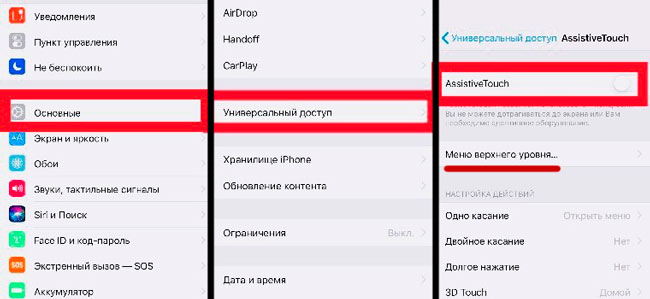
- Необходимо перейти в параметры смартфона.
- Выбираем меню «Основные».
- Затем переходим к настройкам «Универсального доступа».
- Нужно активировать опцию «Assistive Touch» путем передвижения переключателя вправо.
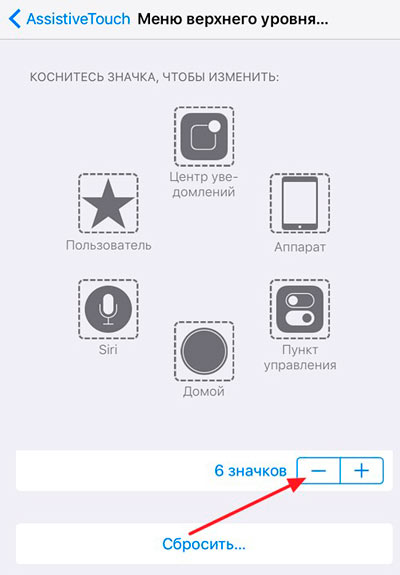
- Немного ниже находим пункт «Меню верхнего уровня». В него необходимо перейти, а при помощи кнопок +/- есть возможность добавлять или убирать элементы. Нам следует нажать на «плюс», после чего выбираем объект «Многозадачность».
- После этого достаточно вызвать экранное меню и для открытия перечня запущенных приложений на iPhone X задействовать добавленный значок.
- Затем просто все ненужные окна, которые требуется закрыть, смахиваем вверх.

Многие пользователи, перешедшие с иных моделей iPhone, вначале жаловались на этот способ управления. Со временем они привыкли и даже удивлялись, насколько упростился процесс работы с гаджетом. Теперь не требуются никакие нажатия на кнопку, все выполняется на большом экране жестами.
Таким образом на iPhone Х можно закрывать приложения. Пользователи могут вспомнить, что способ закрытия программ по иконке удаления – это далеко не новый метод. В операционных системах iOS 4 – iOS 6 приложения на iPhone закрывались похожим образом.
Пользователи нажимали на значок удаления, чтобы закрыть приложения. В iOS 7 было полностью переработано меню переключения, поэтому закрытие стало выполняться смахиванием. В ситуации с iPhone Х разработчики решили два метода скомбинировать.
Многозадачность в iOS – влияние на работу гаджета
Про многозадачность в iOS существует миф, что из-за приложений в данной панели забивается память, замедляется работа и расходуется заряд аккумулятора. Различные «знатоки» рекомендуют вручную удалять данные программы, чтобы улучшить время автономной работы и производительность гаджета.

Это утверждение было опровергнуто разработчиком Харланом Хаскинсом. Он заявил, что в iOS многозадачность содержит список последних запущенных задач, а не список с активными приложениями. iOS задачами управляет интеллектуально, самостоятельно «ставит на паузу» или выгружает активные процессы.
Всего существует несколько видов приложений, которые способны функционировать в фоновом режиме. К ним относятся навигаторы, аудиопроигрыватели и некоторые другие. Получается, что нет необходимости в iOS управлять фоновыми задачами. Со всеми ситуациями система справляется самостоятельно.