
Как освободить место на iPhone и iPad
 v9ffka
Давайте посмотрим как можно освободить место на iPhone или iPad различными способами. Будем убирать ненужное для работы и выгружать данные.
Сгружаем неиспользуемые приложения
В системе iOS 11 и новее вместо удаления крупных приложений, можно применить функцию «Сгрузить программу». Данная опция способна из памяти гаджета удалить приложение, освободить место, но его документы и данные будут сохранены.
Выполняем операции:
- Открываем «Настройки», выбираем «iTunes Store и App Store».
- Пролистываем список в самый низ, находим функцию «Сгружать неиспользуемые».
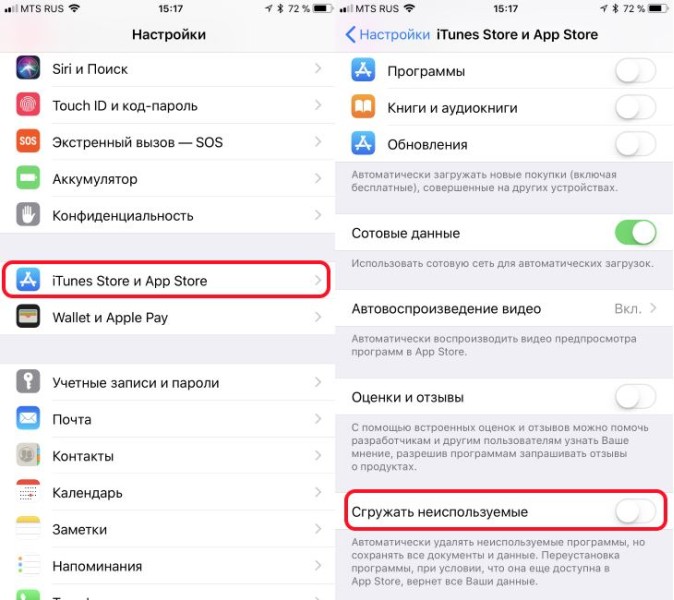
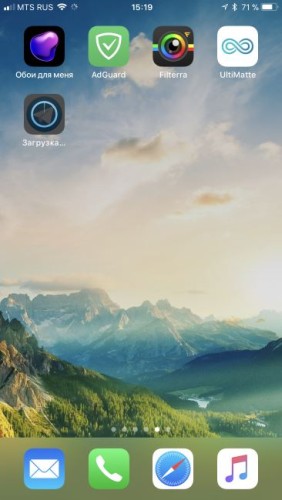
Главным преимуществом данного метода является его особый функционал. С главного экрана Айфона даже не исчезает иконка приложения. Сгруженные программы отмечаются специальным значком, таким, который пользователи обычно видят в Апп Сторе на страницах приложений, ранее установленных на гаджете.

Читайте Как на iPhone записать телефонный разговор во время звонка
Если нажать на иконку такого приложения, оно будет загружаться из Апп Сторе и станет доступным для применения абсолютно в идентичном состоянии, в котором находилось до момента удаления с девайса.
Определенные приложения можно сгрузить вручную:
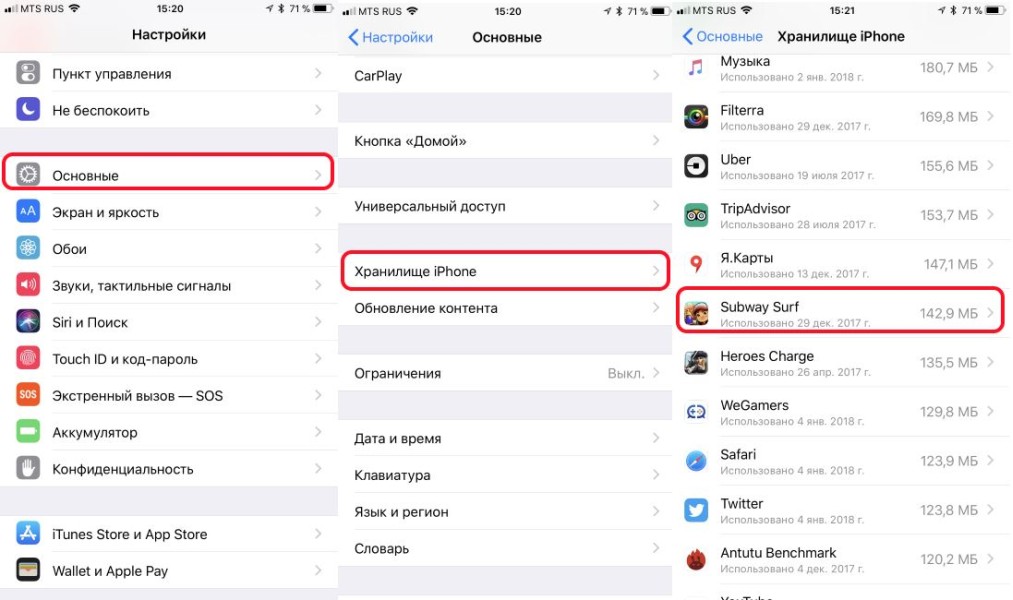
- Переходим в «Настройки», нажимаем на «Основные», выбираем «Хранилище iPhone». Страницу пролистываем вниз, пока не откроется список с установленными приложениями на Айфон.
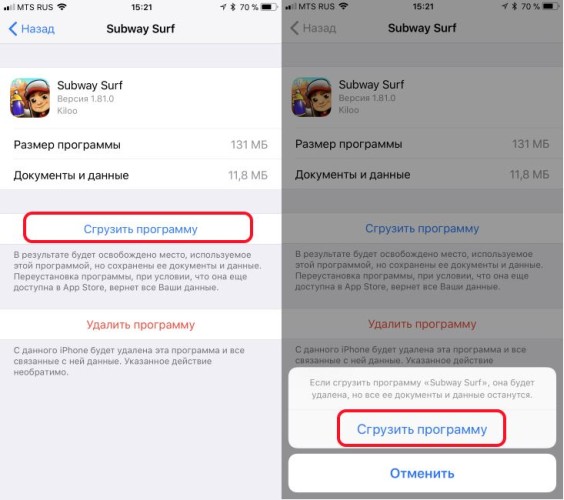
- Выбираем игру или приложение, которое требуется удалить с iPhone, при этом сохранив все его документы и данные на гаджете.
- Нажимаем «Сгрузить программу» и подтверждаем действие. Сколько места приложение занимает в памяти можно увидеть на его странице. Там доступны для просмотра все его данные и документы.
Рекомендации в настройках устройства
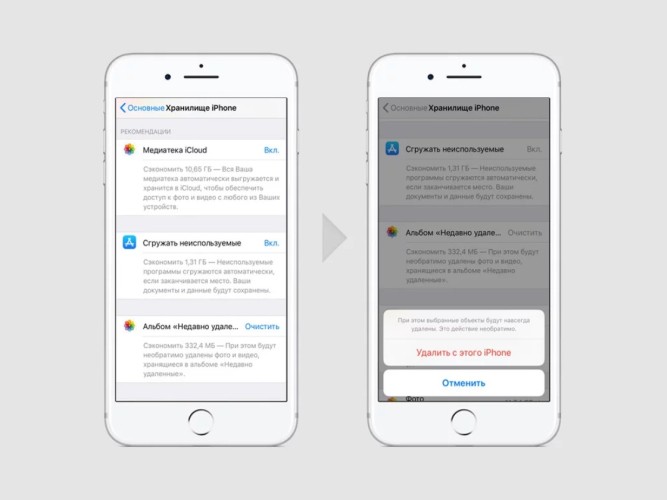
Переходим в меню «Настройки», затем «Основные» и «Хранилище iPhone». Там располагаются советы iOS, способные освободить свободное место. Рассмотрим наиболее важные из них:
- Недавно удаленные фотографии. В специальный альбом отправляются все удаленные фотографии и хранятся в нем 30 дней, а потом удаляются окончательно автоматически. Чтобы сразу очистить память, можете удалить их вручную, чтобы не ждать 30 дней.
- Медиатека iCloud. В iOS 11 демонстрируется количество памяти, которое можно освободить при использовании данной опции. Девайс переместит ваши видео и фото в iCloud. С устройства доступ к ним останется, но место на нем они занимать не будут.
- Вложение iMessage. При помощи данной опции можно увидеть список с большими прикрепленными файлами и диалогами, которые на гаджете занимают много памяти. После просмотра можно удалить все ненужное.
- Секции фото, видео и музыки. Эти пункты позволяют удалить музыку, видео и фото, которые на Айфоне занимают слишком много места.
В данном меню демонстрируются и иные рекомендации, которые система iOS 11 подбирает интеллектуальным способом. На скриншоте нише показано, сколько разные виды контента на Айфоне занимают памяти.
Читайте Как удалить ненужные резервные копии (бэкапы) iPhone из iTunes
Удаление неактуальных вложений iMessage
Работа с памятью, которую занимают вложения и диалоги в iMessage, в iOS 11 существенно упрощена. Пользователь может гибко контролировать файлы и емкие цепочки сообщений, удаляя бесполезные и старые:
- Переходим в раздел «Основные» настроек девайса.
- Выбираем раздел «Хранилище iPhone» и переходим в меню «Сообщения».
- Удаляем неиспользованную информацию в одном из меню: «GIF и стикеры», «Видео», «Фото», «Разговоры», «Другое».
Ограничиваем для Apple Music объем загрузок
Функция оптимизации аудиохранилища появились в более ранних версиях, но и в iOS 11 остается актуальной:
- В настройках гаджета переходим в раздел «Музыка».
- Заходим в раздел «Оптимизация хранилища».
- Выбираем минимальное значение памяти, которое на устройстве будет занимать музыка.
Когда будет превышен заданный объем загруженной музыки, а на девайсе не будет хватать места, iOS удалит часть музыки автоматические. Удалена будет музыка, которую вы реже всего слушаете.
Другие функции iOS для освобождения памяти
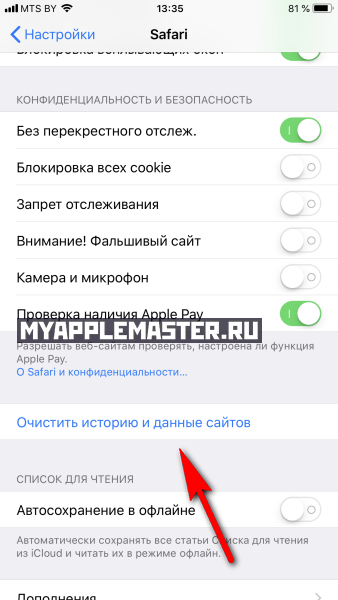
Для очистки кэша с web сайтов, cookie и истории, следует в настройках перейти в секцию «Safari» и выбрать «Очистить историю и данные сайтов».
Удаляем «живую часть» Live Photo
Если вы делаете Live Photo, то также сохраняется и трехсекундное аудио и видео. Live Photo является замечательной функцией, но не занимает много места.
Можно использовать приложение Lean https://itunes.apple.com/us/app/lean-clean-up-your-live-photos/id1051075379 стоимостью $1.99. При очищении «живой части» с сотни фото, освободится несколько гигабайт памяти.
Читайте Как вернуть деньги с App Store за приложение или подписку
Удаляем голоса Siri
Если вы без нужды скачивали для Siri дополнительные голоса, то их можно удалить для экономии памяти. Размер одного голоса достигает до 900 Мб. Переходим в «Настройки», нажимаем на «Основные», «Универсальный доступ», где выбираем «VoiceOVer», «Речь» и указываем ненужный голос. После этого нажимаем «Редактировать», проверяем по голосу и нажимаем «Удалить».
Очищаем кэш iTunes
При просмотре фильмов в iTunes накапливается кэш, который невидим пользователю. Размер кэша может достигать до нескольких гигабайт.
Для очистки кэша перезагружаем гаджет. Кнопки Sleep/Wake и Home зажимаем, пока не перезагрузится устройство.
Сброс настроек устройства
Если слишком много памяти занимает «Система», существует вариант сброса устройства. Переходим в «Настройки», выбираем «Основные» и «Сброс». Затем указываем «Стереть контент и настройки».